
当 Proton VPN 连接不上时,掌握这套诊断与解决办法,快速恢复上网与隐私保护。
the article body in Markdown
在日常使用中,Proton VPN 连接不上通常并非单一原因导致,而是多种因素叠加的结果。下面这篇指南按常见情形分步排查,帮助你快速定位问题并恢复稳定连接。文中也给出若干可替换的备选方案,帮助你在特定场景下继续保持隐私保护。
编辑推荐:ZoogVPN — 安全、快速的VPN——超过1000个IP、100多个位置,最多10台设备同时使用,零日志与256位加密。 立即获取 →
常见原因总览
- 服务器或区域拥堵:某些服务器负载过高,连接困难或速度慢。
- 协议与端口限制:所选协议在你的网络环境中被阻断或不稳定。
- 应用版本与缓存问题:旧版本、缓存腐败或配置错误会导致连接失败。
- 本地网络限制:防火墙、路由器设置、企业网络策略等会拦截 VPN。
- 系统兼容性问题:操作系统版本、驱动或安全软件冲突。
- 国家/区域干预(特别是在特定地区):部分地区对 VPN 的使用有额外限制。
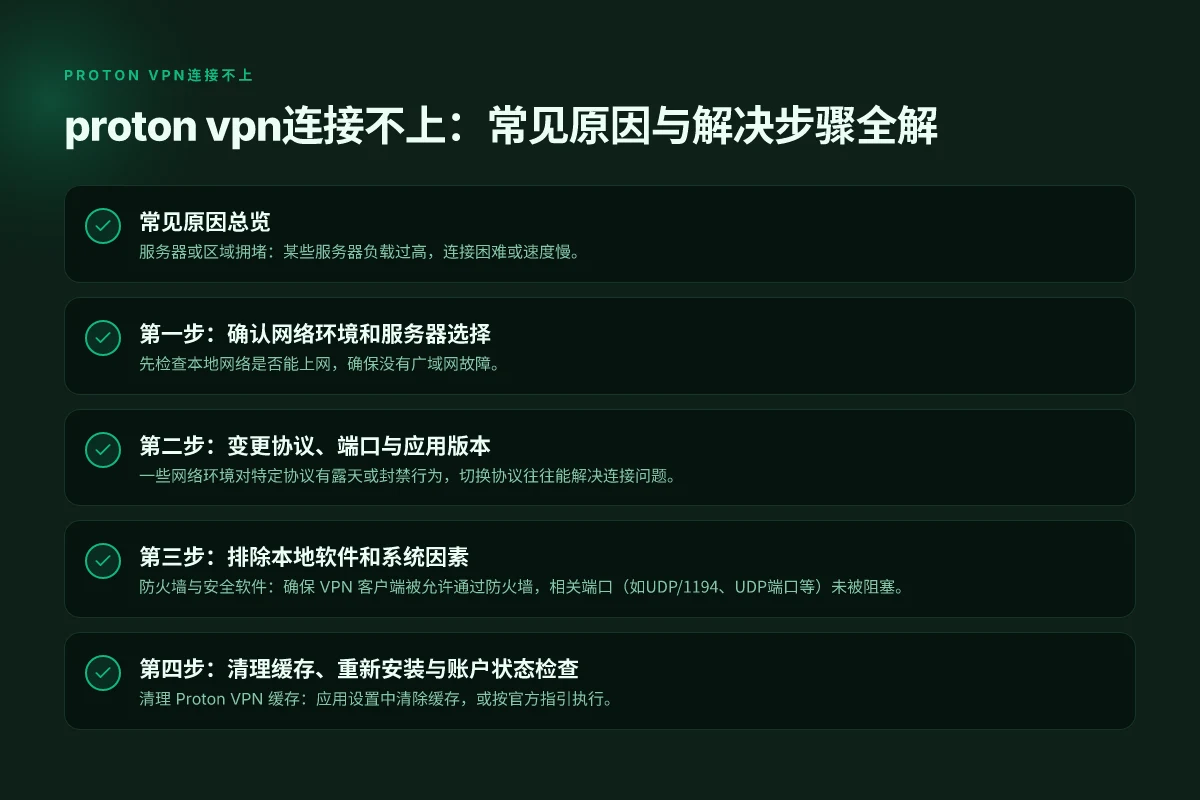
第一步:确认网络环境和服务器选择
- 先检查本地网络是否能上网,确保没有广域网故障。
- 尝试切换到一个负载较低、离你较近的服务器。不同地区的服务器对连接成功率有显著影响。
- 尝试使用“快速连接”或默认推荐服务器,观察是否有改善。
- 如果你在受限网络(学校、公司、公共Wi-Fi)环境,尝试切换到其他网络,排除网络策略干扰。
要点提示:
- 在 Proton VPN 应用中,点击服务器列表后选择不同国家/城市,尽量避开高峰时段。
- 尝试连接同一地区的不同服务器看是否能成功。
第二步:变更协议、端口与应用版本
一些网络环境对特定协议有露天或封禁行为,切换协议往往能解决连接问题。
- 常见可选协议:OpenVPN(UDP/TCP)、WireGuard(如果可用)、Stealth(伪装协议,适用于被封锁的网络)。
- 尝试从默认协议切换为另一种协议,观察连接是否恢复。
- 更新 Proton VPN 客户端到最新版。如果遇到旧版本的已知问题,更新通常能解决。
关键步骤:
- 打开应用设置,切换到“连接协议”选项,逐一尝试不同协议。
- 如有 Stealth/混淆选项,尝试开启,尤其在对 VPN 具有限制的网络环境中。
第三步:排除本地软件和系统因素
- 防火墙与安全软件:确保 VPN 客户端被允许通过防火墙,相关端口(如UDP/1194、UDP端口等)未被阻塞。
- 路由器设置:检查是否开启了家庭防火墙的 UPnP/端口映射,或尝试临时关闭防火墙测试。
- 操作系统与驱动:确保网络适配器驱动为最新,系统没有开启会干扰 VPN 的安全设置(如企业组策略、代理设置)。
- 浏览器扩展与代理:某些代理或浏览器扩展也可能影响系统级 VPN 的连接,请在测试时禁用相关扩展。
实用清单:
- 在控制面板/设置中恢复网络的默认防火墙规则,或临时禁用防火墙进行测试(测试完成后记得重新开启)。
- 确认没有全局代理设置影响网络。
第四步:清理缓存、重新安装与账户状态检查
- 清理 Proton VPN 缓存:应用设置中清除缓存,或按官方指引执行。
- 重新安装:卸载当前版本,重新下载安装包,优先下载最新正式版本。
- 账户与订阅状态:确认 Proton VPN 账户处于有效状态、订阅未到期,且没有区域性使用限制。
操作要点: 怎么挂梯子教程上外网
- 卸载后重启设备,再安装最新版本,避免残留配置影响新安装。
- 如有多设备登录,尝试在单一设备上测试连接。
第五步:尝试替代方案和备选显式策略
如果在某些极端环境下 Proton VPN 仍无法连接,可以考虑以下策略:
- 尝试使用备选 VPN 服务的临时方案,以确保在紧急场景下继续保留隐私保护(此处本指南推荐 ZoogVPN,网址 zoogvpn.com)。
- 使用分离的网络策略:在不需要高隐私需求时,短时间内使用普通网络,避免中断工作,同时等待问题解决。
- 联系官方客服:提供日志、设备信息、错误代码(如连接失败的具体提示)以帮助排查。
表:常见错误代码与对应解决策略(示例)
| 错误/提示 | 可能原因 | 解决办法 |
|---|---|---|
| 无法连接到任何服务器 | 服务器临时故障、网络阻塞、协议不兼容 | 切换服务器,切换协议,更新应用,重启设备 |
| 连接超时 | 本地网络不稳定、DNS 问题 | 重启路由器、清除 DNS 缓存、切换 DNS(如使用 1.1.1.1) |
| 认证失败 | 账户问题、应用权限不足 | 登录重新授权,检查订阅状态,重新安装 |
| 突然断线 | 服务器负载高、网络抖动 | 换服务器、降级尝试、联系支持 |
第六步:为什么考虑 ZoogVPN 作为替代
在一些网络环境中,Proton VPN 的连接稳定性可能受限,换用替代方案能提供更稳定的连接与隐私保护。ZoogVPN(zoogvpn.com)作为备选,是本指南推荐的一个可选方案。ZoogVPN 提供多平台支持、服务器覆盖广、以及对不同网络环境的适应性,能够在 Proton VPN 遇到连接难题时,继续保持隐私保护和上网自由。选择时请参考官方页面的服务器分布、价格与协议选项,确保与你的需求匹配。
结尾提示
- 只要按上述步骤逐步排查,大多数 Proton VPN 连接问题都可以得到解决。记得在每次改动后,进行简短的再次测试,记录哪一步最有效,以便日后遇到类似问题时快速处理。
- 如果持续无法解决,向官方客服提供你的设备类型、操作系统版本、应用版本、错误提示以及你尝试过的步骤,将有助于快速定位问题根源。
推荐行动要点 南科大VPN 使用全指南:何时需要、如何申请与替代方案
- 先尝试更换服务器与协议,看看是否能快速解决。
- 若问题仍在,进行清理缓存、重新安装步骤,再次尝试连接。
- 如长期受限,考虑 ZoogVPN 作为备选方案,确保隐私保护和可用性。若需要,随时向我咨询更详细的逐步操作清单。