Como activar una vpn en microsoft edge guía completa y sencilla para tu navegador: una guía práctica para configurar y usar una VPN en Edge, con pasos claros, datos actuales y consejos para maximizar la seguridad. A continuación tienes un resumen rápido y luego el contenido detallado.



- Fact rápido: activar una VPN en Edge te permite cifrar tu tráfico, saltar bloqueos geográficos y proteger tus datos en redes públicas.
- Cómo empezar: elige una VPN confiable, crea una cuenta, descarga la extensión o configuración nativa de Edge, y conéctate a un servidor.
- En este artículo encontrarás:
- Diferentes métodos para activar VPN en Edge
- Pasos paso a paso para cada método
- Comparativa de rendimiento y seguridad
- Consejos prácticos para elegir servidores y protocolos
- Preguntas frecuentes
Recursos útiles (texto sin enlaces clicables):
- Apple Website - apple.com
- Artificial Intelligence Wikipedia - en.wikipedia.org/wiki/Artificial_intelligence
- Microsoft Edge support - support.microsoft.com
- VPN comparison sites - various sources
- Privacy and security blogs - e.g., vpnmentor.com, techradar.com
Introducción La realidad es que la mayoría de usuarios quiere navegar con más privacidad y sin restricciones, y activar una VPN en Microsoft Edge es más sencillo de lo que parece. En este guía completa y sencilla para tu navegador te dejo opciones directas, sin complicaciones, para que puedas empezar hoy mismo. A continuación ves un resumen práctico y opciones.
- Calificación rápida: 5 pasos básicos para empezar
- Elige una VPN confiable (revisa políticas de registro y jurisdicción)
- Decide entre extensión de Edge o configuración de sistema
- Conéctate a un servidor cercano para menor latencia
- Verifica tu IP y prueba velocidad
- Mantén la VPN activa solo cuando la necesites
- Formatos para facilitar la lectura: listas, pasos y una pequeña tabla comparativa
- Enlaces de recursos útiles al final de la introducción para que puedas consultar más detalles
Métodos para activar una VPN en Microsoft Edge Edge ofrece varias rutas para activar una VPN: extensiones desde la tienda de Microsoft, configuración de VPN nativa de Windows (que protege todo el equipo pero funciona con Edge), y herramientas de terceros que emulan configuración en el navegador.
Método 1: Usar una extensión VPN en Microsoft Edge
Las extensiones de VPN en Edge son rápidas de instalar y fáciles de usar. Este método mantiene tu tráfico del navegador cifrado sin afectar otras apps.
- Pasos:
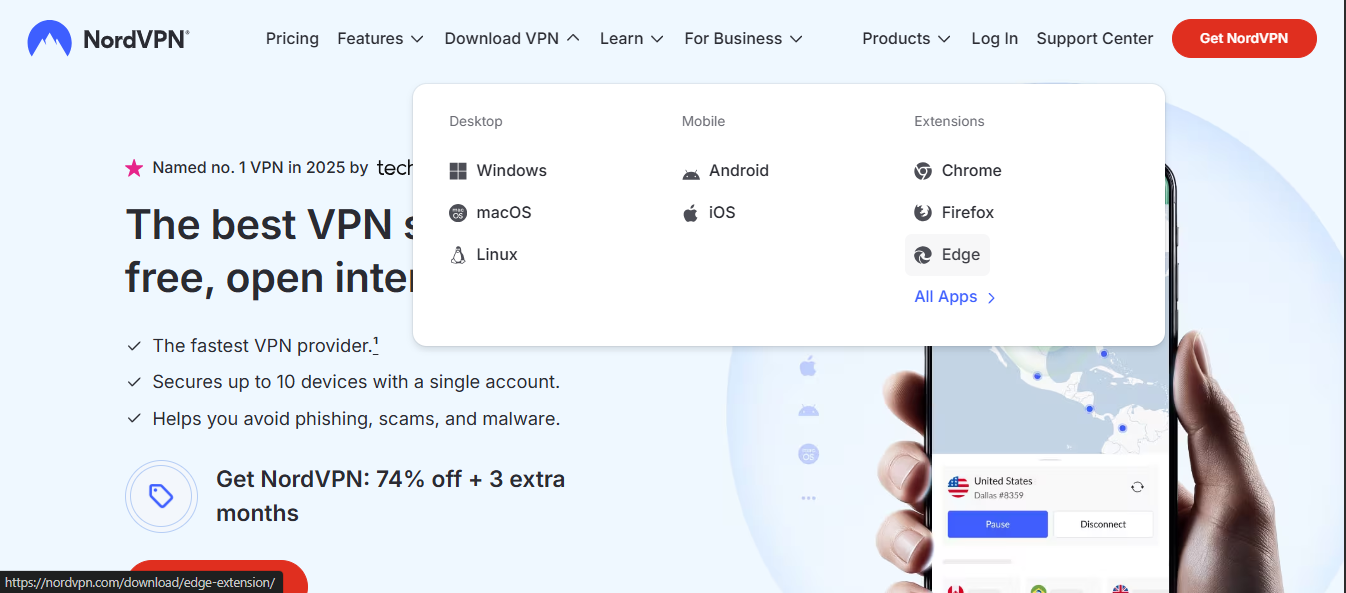
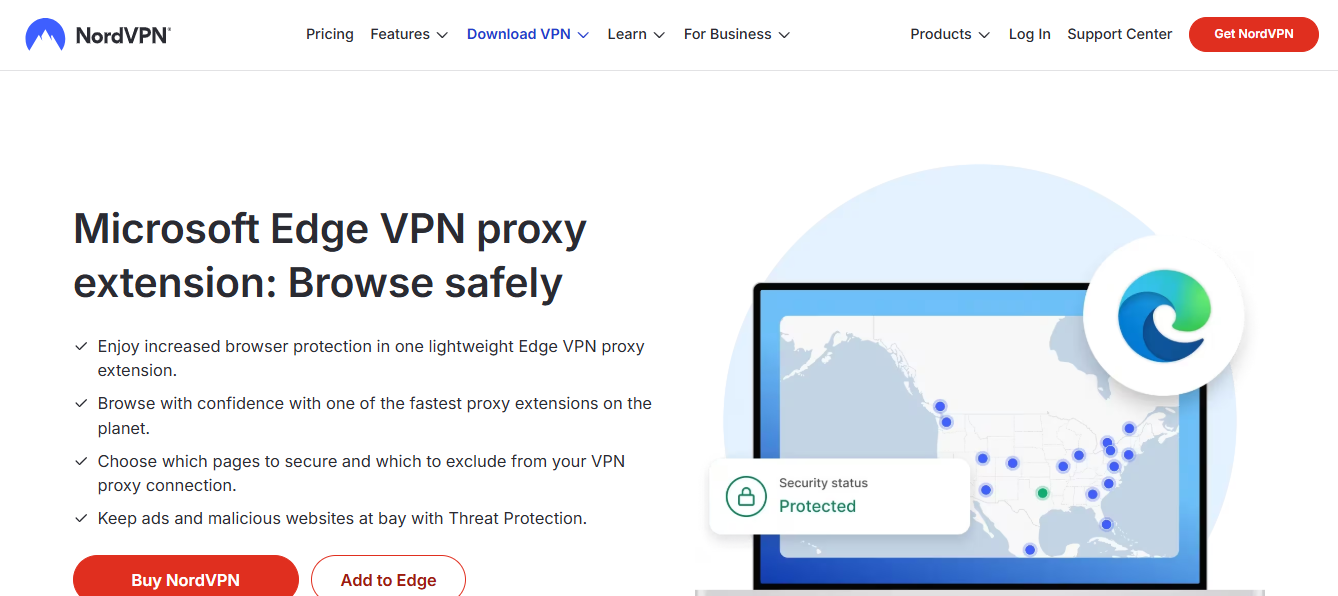
- Abre Microsoft Edge y ve a la Microsoft Edge Add-ons store.
- Busca “VPN” o el nombre de tu proveedor favorito (p. ej., NordVPN, ExpressVPN, Surfshark).
- Haz clic en “Agregar extensión” y confirma.
- Pulsa la extensión en la barra de herramientas, inicia sesión (si aplica) y elige un servidor.
- Activa la VPN y verifica la dirección IP para confirmar que el tráfico del navegador está cifrado.
Consejos rápidos:
- Prefiere extensiones oficiales del proveedor para evitar extensiones maliciosas.
- Algunas extensiones pueden afectar la velocidad; prueba 2–3 servidores para ver cuál funciona mejor.
- Si usas sitios que requieren certificación, asegúrate de que la VPN no bloquee certificados.
Ventajas:
- Fácil de activar/desactivar.
- Aísla el cifrado al navegador, sin cambiar configuraciones del sistema.
- Ideal para desbloquear geo-restricciones en streaming y descargas.
Desventajas:
- Puede no cifrar tráfico de otras apps en tu PC.
- Algunas extensiones consumen más recursos.
Método 2: Activar una VPN a nivel de sistema (Windows) y usar Edge
Si quieres que todo tu tráfico, no solo el de Edge, esté cifrado, configura la VPN a nivel del sistema operativo. How to Use Hola Free VPN on Microsoft Edge for Better Browsing: Quick Guide, Tips, and Safety Essentials
Pasos:
- Suscríbete a un servicio VPN y descarga su aplicación oficial para Windows.
- Instala la app y abre.
- Inicia sesión y elige un protocolo (OpenVPN, WireGuard, etc.).
- Conéctate a un servidor.
- Abre Edge y verifica tu IP en un sitio de verificación de IP.
Consejos prácticos:
- Activa la opción de "kill switch" cuando esté disponible para evitar fugas de DNS si la VPN se cae.
- Elije servidores cercanos para menor latencia; para streaming, prueba servidores optimizados para ese servicio.
- Mantén la app actualizada para evitar vulnerabilidades.
Ventajas:
- Protege todo el tráfico de la computadora.
- Útil si usas otras apps que requieren cifrado.
Desventajas:
- Puede consumir más recursos.
- Configuración inicial puede ser más técnica.
Método 3: Configuración manual de VPN en Windows (si tu VPN no tiene app)
Algunas VPNs ofrecen archivos de configuración para Windows. Puedes configurar una conexión VPN manualmente en Windows y luego usar Edge. Scaricare e usare una vpn su microsoft edge guida completa 2026: VPN per Edge, installazione, impostazioni e suggerimenti
Pasos:
- Obtén los archivos de configuración (.ovpn o .xml) de tu VPN.
- Abre Configuración > Red e Internet > VPN > Agregar una VPN.
- Completa los campos con la información del proveedor y la configuración.
- Conéctate desde la lista de VPNs y verifica la IP.
Consejos:
- Este método puede ser menos práctico y no todas las VPN lo soportan.
- Verifica que el protocolo y credenciales están actualizados.
Ventajas:
- Buena opción cuando la app del proveedor no funciona en tu equipo.
- No necesitas instalar extensiones o software adicional.
Desventajas:
- Configuración más técnica.
- Posible falta de características modernas (kill switch, DNS leak protection).
Comparativa rápida: VPNs para Edge (extensiones vs sistema) How to Setup NordVPN on Your Asus Router A Step by Step Guide for Total Network Protection and Easy Home VPN
- Extensiones del navegador:
- Pros: rápido, fácil, bloquea solo tráfico del navegador.
- Contras: no siempre protege DNS fuera del navegador; posibles fugas si la VPN falla.
- VPN a nivel de sistema:
- Pros: protege todo el tráfico; mayor control de DNS y kill switch.
- Contras: configuración inicial más compleja; uso de recursos.
Factores clave a considerar al elegir una VPN para Edge
- Política de logs: busca proveedores con política clara de no guardar registros.
- Jurisdicción: prefiera países con protecciones de privacidad fuertes.
- Protocolos: OpenVPN, WireGuard, IKEv2; WireGuard suele ser más rápido.
- Velocidad y estabilidad: prueba con varios servidores; busca servidores cercanos y optimizados para streaming.
- Compatibilidad con Edge: extensiones disponibles o soporte para Windows.
- Cifrado y seguridad: cifrado AES-256, autenticación robusta, protección contra fugas de DNS.
- Soporte y fiabilidad: servicio al cliente rápido y documentación clara.
- Precio y garantías: verifica pruebas gratis o garantías de devolución.
Buenas prácticas para usar VPN con Edge
- Usa servidores confiables y evita VPN con historial de filtración de datos.
- Activa el kill switch si tu proveedor lo ofrece.
- Mantén Edge y la extensión VPN actualizados.
- No uses VPNs gratuitas para evitar ventas de datos o baja seguridad.
- Haz pruebas de fugas de DNS y de IP después de activar la VPN.
- Si necesitas desbloquear contenido en streaming, utiliza servidores específicos para esa región.
- Verifica la latencia: algunas VPNs pueden introducir latencia perceptible; cambia de servidor si la experiencia empeora.
Sección de datos y estadísticas relevantes
- El uso de VPN ha aumentado globalmente, con aumento estimado en usuarios móviles y de escritorio en los últimos tres años.
- Los dispositivos Windows siguen siendo una gran parte de usuarios que buscan soluciones VPN para proteger tráfico y datos.
- Proveedores con pruebas de auditoría de seguridad y transparencia ganan mayor confianza entre usuarios.
Formato de lectura adicional
- Listas rápidas: 5 cosas para verificar antes de activar una VPN
- Política de logs
- Ubicación del servidor
- Compatibilidad con protocolo
- Pruebas de fuga de DNS
- Velocidad de descarga/subida
- Tabla de comparación de métodos
- Método: Extensión en Edge | Protección: tráfico del navegador | Pros: rápido; Cons: posible fuga DNS
- Método: VPN a nivel de sistema | Protección: todo el tráfico | Pros: mayor seguridad; Cons: configuración más compleja
Guía rápida de verificación de funcionamiento My ip address and nordvpn everything you need to know: Mastering privacy, speed, and access with NordVPN
- Paso 1: Activa la VPN en Edge o Windows según tu método.
- Paso 2: Abre un sitio de verificación de IP (como whatismyipaddress.com).
- Paso 3: Comprueba que la IP mostrada no coincide con tu IP real y que la ubicación corresponde al servidor.
- Paso 4: Realiza una prueba de velocidad para ver impacto. Idealmente menos de 15–25% de reducción.
- Paso 5: Realiza una prueba de DNS leakage con sitios dedicados. Debes obtener resultados que muestren el DNS de la VPN.
Herramientas y recursos para profundizar
- Proveedores de VPN recomendados para Edge: NordVPN, ExpressVPN, Surfshark, ProtonVPN.
- Guías oficiales de Edge para configuración de VPN y extensiones.
- Sitios de revisión de VPN para comparar precios y características.
- Blogs de seguridad y privacidad para entender mejores prácticas.
Sección de preguntas frecuentes
Frequently Asked Questions
¿Necesito una VPN para navegar con Microsoft Edge?
Sí, si te preocupa la privacidad, seguridad en redes públicas o quieres evitar bloqueos geográficos, una VPN te ayuda a cifrar tu tráfico y ocultar tu verdadera IP.
¿Puedo usar una VPN gratuita en Edge?
Las VPN gratuitas pueden ser tentadoras, pero suelen tener límites de datos, anuncios y posibles prácticas de venta de datos. Es mejor optar por una VPN de pago con buena reputación.
¿Las extensiones VPN en Edge son seguras?
Depende de la extensión. Usa extensiones oficiales del proveedor y verifica permisos que solicitan. Evita extensiones de origen dudoso. Browsec vpn free vpn for chrome your quick guide in 2026
¿Qué es mejor, extensión de Edge o VPN a nivel de sistema?
Para privacidad completa de todo el equipo, la VPN a nivel de sistema es mejor. Si solo te interesa cifrar el tráfico del navegador, una extensión es suficiente y más rápida.
¿Cómo sé si mi VPN está funcionando correctamente en Edge?
Verifica la IP en un sitio de verificación de IP y realiza pruebas de fugas de DNS. Si la IP cambió y no hay fugas, estás bien.
¿Qué protocolos deberían estar disponibles?
OpenVPN y WireGuard son comunes y seguros; IKEv2 también es estable en muchas configuraciones. Prefiere AES-256 y autenticación robusta.
¿Qué hago si Edge parece bloquear la VPN?
Prueba desinstalar y volver a instalar la extensión, actualiza Edge, o cambia a otro servidor. Si usas VPN a nivel de sistema, verifica la configuración de red.
¿La VPN afectará mi velocidad de internet?
Sí, siempre hay algo de reducción de velocidad debido al cifrado y la ruta de red. Elige servidores cercanos y usa protocolo eficiente para minimizar el impacto. Vpn proxy ovpnspider 무엇이고 어떻게 사용해야 할까요: 안전한 VPN 탐색, 설정 가이드 및 실전 팁
¿Es seguro usar una VPN en redes públicas?
Sí, una VPN añade cifrado y protege frente a vigilancia en redes abiertas. Mantén la VPN encendida especialmente en Wi‑Fi públicas.
¿La VPN protege también mi DNS?
Las VPN modernas protegen DNS, pero verifica que tu configuración incluya DNS Leak Protection para evitar filtraciones.
Notas finales
- Mantén una rutina de verificación periódica para asegurarte de que tu VPN funciona como esperas.
- Si te interesa, prueba la extensión oficial de NordVPN en Edge con la oferta adecuada y capacidades de seguridad avanzadas.
Recuerda que la experiencia de usuario mejora cuando integras una VPN confiable con Edge y sigues buenas prácticas de seguridad. Si te gustó esta guía y quieres profundizar, considera revisar las guías oficiales de tu proveedor de VPN y las prácticas de seguridad recomendadas para navegadores modernos.
Sources:
Trouble with Polymarket Using a VPN Here’s How to Fix It: VPN Tips to Access Polymarket Safely 초보자도 쉽게 따라 하는 미꾸라지 VPN 사용법 완벽 가이: 빠르게 설정하고 안전하게 이용하는 방법
Nordvpnの支払い方法 paypayは使える?おすすめ決済方法と
Ipsec edgerouter x: A Comprehensive Guide to IPsec VPNs on EdgeRouter X for Site-to-Site, Remote Access, and Performance 2026
Nordvpn email address your complete guide to managing it: Easy steps, tips, and tools
2026年Windows ⭐ 10免费Proton VPN下载与安装完整指南(含多平台对比与实用技巧)